MOBILE REMOTE CONTROL · H5 / iOS / ANDROID

把桌面 Agent
装进口袋。

Voki办公移动端把桌面上的 Agent 项目带到手机:随时查看任务进度、处理关键审批、追加指令, 任务完成后直接预览并验收交付物。无需守在电脑前,也不必远程登录桌面。

  • 免安装 H5
  • iOS / Android 薄壳
  • 端到端审批
  • 交付物预览

01 / 功能

手机上完成真正的工作闭环

移动端不是只读的进度面板。它连接桌面端的远程控制通道,把需要你决定的环节原样带到手机上。

01

实时进度

按待处理、进行中、已完成分组查看任务,时间线与桌面端保持同步。

02

关键审批

命令执行、文件写入等敏感操作在手机上确认,支持一次允许、会话内允许或拒绝。

03

追加指令

任务执行中继续补充要求,或在不中断当前轮的情况下插话调整方向。

04

交付物验收

文档、表格、图片与演示文稿在手机上直接预览,确认交付或标记过程改动。

02 / 下载

扫码下载,或直接安装

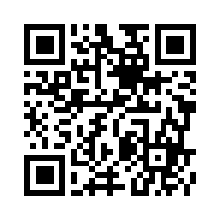
使用手机扫描二维码打开下载页;也可以在当前设备上直接下载安装包后传到手机。

Voki办公移动端下载二维码 扫码下载

Voki办公移动端

支持 iOS 与 Android。移动端通过云账号连接已启用远程控制的桌面端; 首次连接时,在桌面端「设置 › 移动端」中开启远程控制,再用手机扫码完成配对。

下载地址:mobile.voki.com/mobile/download
系统要求:iOS 15+ / Android 8.0+ · 需要网络连接桌面端

03 / H5 访问

不安装,也能开始

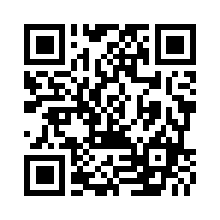
H5 版本在手机浏览器中运行,适合临时设备或不愿安装应用的场景。扫描二维码即可打开。

在浏览器中打开工作台

使用手机扫描右侧二维码,或在手机上访问 work.voki.com/mobile/h5/。 H5 版本与 App 使用同一套云账号和远程控制通道,令牌只保存在浏览器本地。

建议使用最新版 Safari、Chrome 或 Edge 浏览器
桌面端需保持运行并已启用远程控制
Voki办公移动端 H5 访问二维码 扫码访问 H5

04 / 开始使用

三步连接桌面端

  1. 在桌面端启用远程控制 打开「设置 › 移动端」,启用远程控制并保持桌面端运行。
  2. 用手机连接 登录同一云账号,或扫描桌面端提供的配对二维码。
  3. 处理任务 查看进度、处理审批、追加指令,并在任务完成后验收交付物。

05 / 常见问题

关于移动端

H5 版本和 App 有什么区别?

功能一致:两者都通过云端远程控制通道连接桌面端。App 提供更稳定的登录态与后台通知能力;H5 无需安装,适合临时使用。

手机需要和电脑在同一个网络吗?

不需要。手机通过云服务连接桌面端,只要桌面端保持运行并已启用远程控制即可。

审批会不会被绕过?

不会。高风险操作仍由桌面端权限系统判定,手机只负责展示并回传你的决定;远程端不会获得比桌面端更宽的权限。

令牌保存在哪里?

App 使用系统安全存储;H5 仅保存在浏览器本地存储中,可随时在设置里清除。生产环境不会把令牌写入分享链接。

桌面端关闭后还能使用吗?

不能。移动端依赖桌面端执行任务;桌面端退出后设备会显示为离线,重新打开并启用远程控制后恢复。